弊社サイトが表示されない場合の対処方法について 2026/02/20 更新
弊社サイトが表示されない場合の対処方法について
平素は格別のご愛顧を賜り、厚く御礼申し上げます。
この度、一部のお客様の環境におきまして、弊社ウェブサイト(*.gakugei.co.jp)を閲覧しようとした際に、以下のエラーメッセージが表示され、アクセスできないというお問い合わせをいただいております。
表示されるエラーメッセージの例:
申し訳ございません。このページに到達できません
ERR_HTTP2_INADEQUATE_TRANSPORT_SECURITY

この現象は、主にセキュリティソフト 「Norton(ノートン)」 の機能が原因で発生しております。
調査の結果、Norton 製セキュリティソフトによる誤認識(HTTPスキャン機能の処理が影響) により、弊社サイトが正常に読み込めないケースがあることを確認しております。
この件については Norton 側でも誤認識として認識されており、現在対応中 との連絡を受けております。
お客様にはご不便をおかけし大変申し訳ございませんが、本事象が発生した場合の回避策として、以下のいずれかの設定をお試しくださいますようお願い申し上げます。
回避策1:他のブラウザでお試しください
現在ご利用中のブラウザで表示できない場合は、Google Chrome、Microsoft Edge、Firefox など、
別のブラウザでアクセスをお試しください。
一部のブラウザや拡張機能の影響により、正常に表示されない場合があります。
回避策2:ノートンのスキャン対象から弊社ウェブサイトを除外する
ノートンの設定画面にて、「弊社ウェブサイトのURLをスキャン対象の例外リストに追加する」 方法が推奨されます。
以下の手順に従い、ノートンのスキャン対象から弊社Webサイトを除外設定してください。
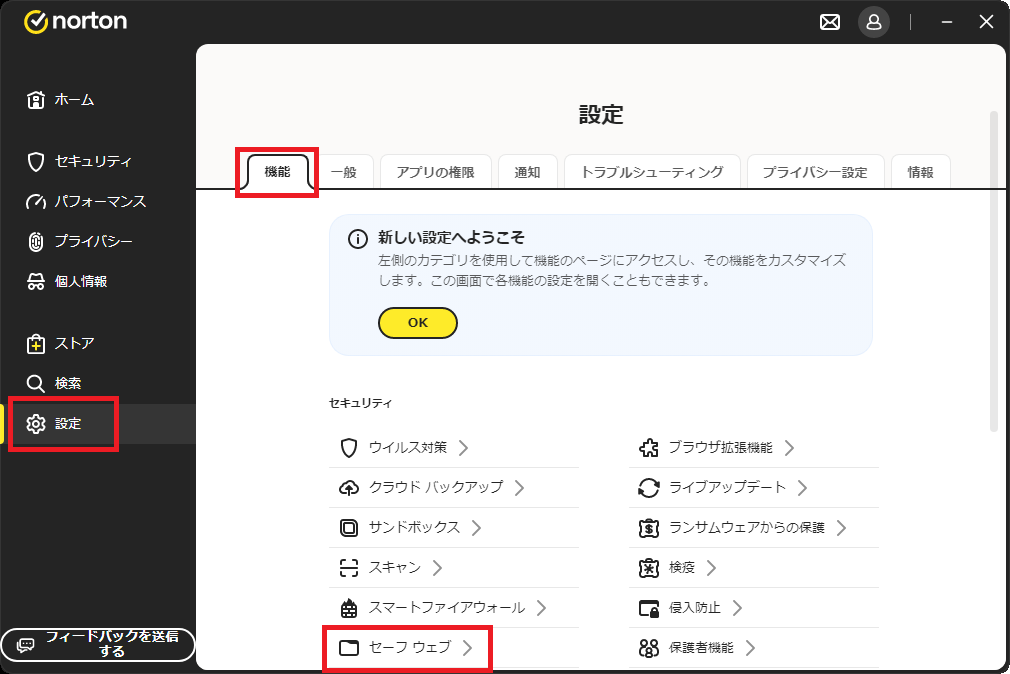
- ノートンを起動し、画面左側のメニューから 「設定」 をクリックします。
-
「設定」画面で 「機能」 タブを選択し、
一覧の中から 「セーフウェブ」 をクリックします。
-
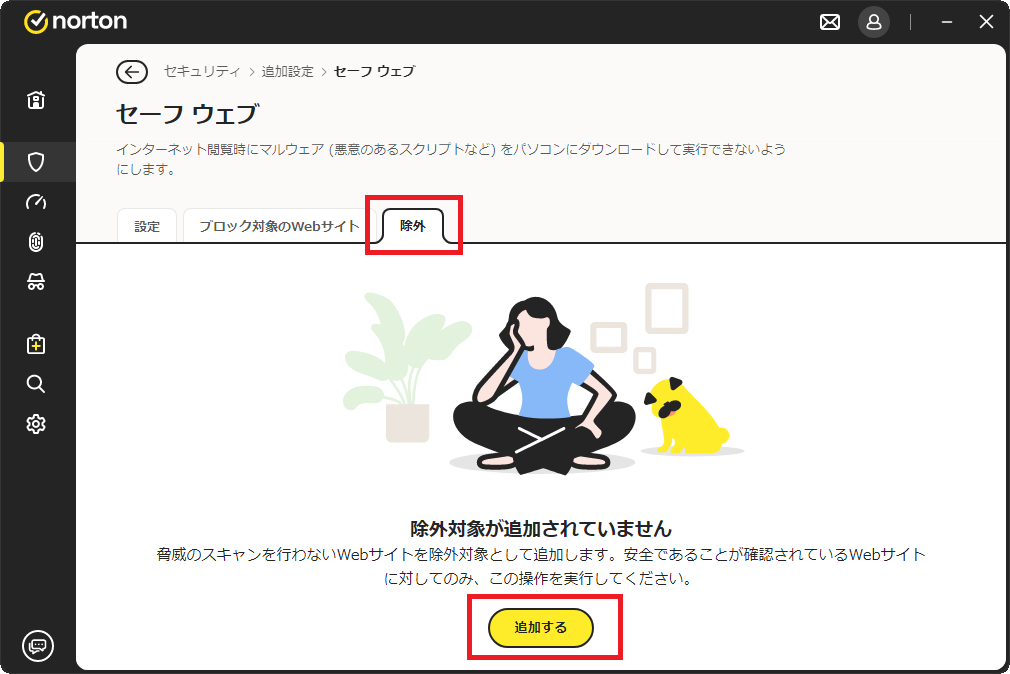
セーフウェブ画面で 「除外」 タブを選択し、
「追加する」 ボタンをクリックします。
-
「除外を追加」画面が表示されたら、WebサイトのURL欄に
以下のドメインを入力し、「追加する」 ボタンをクリックします。
WEBサイトのURL*.gakugei.co.jp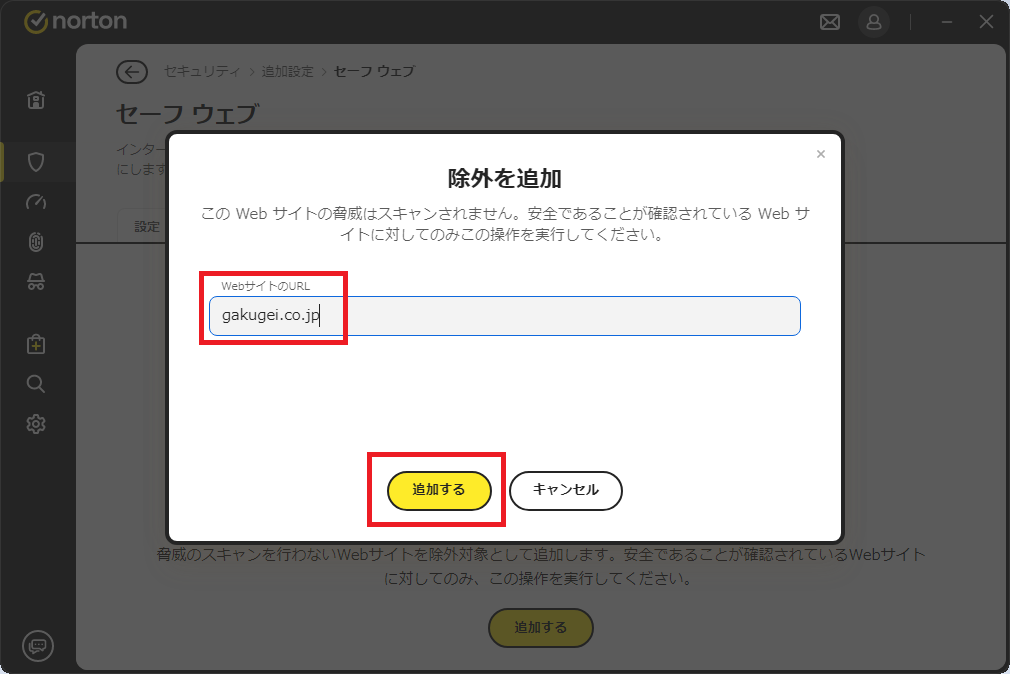
- 設定後、あらためて弊社ホームページが正常に閲覧できるかご確認ください。
設定方法の詳細については、ノートン製品のヘルプ機能で「除外設定」や「スキャンからの除外」といった項目を検索してください。
回避策3:ノートンの「HTTPSスキャン」機能を一時的に無効にする
セキュリティレベルが低下する可能性がございますので、お客様ご自身の判断でお試しください。
ノートン セーフウェブのHTTPSスキャンをオフにするには、ノートンアプリを開き「設定」から「機能」タブの「セーフウェブ」へ進み、HTTPSスキャンのスイッチをオフにするのが主な手順です。
設定手順の詳細につきましては、ノートン製品のヘルプ機能をご確認ください。
お問い合わせ先
上記手順をお試しいただいても解決しない場合や、設定方法がご不明な場合は、お手数ですがご利用のセキュリティソフトの提供元(ノートン社)のサポート窓口、または弊社カスタマーサポートまでお問い合わせください。
お客様には大変お手数をおかけいたしますが、何卒ご理解とご協力を賜りますようお願い申し上げます。
株式会社がくげい
サポートチーム一同